
Конструкторські блоки
Ви можете розробити свій вебсайт шляхом перетягування блоків, а потім редагуючи їх відповідно до ваших потреб щодо вмісту та макета.
Додавання блоку
Щоб додати блок до сторінки вебсайту, перейдіть на сторінку, натисніть Редагувати, а потім перетягніть потрібний блок у відповідне місце. Доступні два типи блоків: Категорії та Внутрішній вміст. Блоки Внутрішній вміст можна додавати лише в блоки Категорії.
Під час натискання блоку категорії з’являється спливаюче вікно, що дозволяє вибрати один із кількох шаблонів для кожної категорії.
Порада
Шукайте конкретний блок у спливаючому вікні Insert a block за допомогою рядка пошуку.
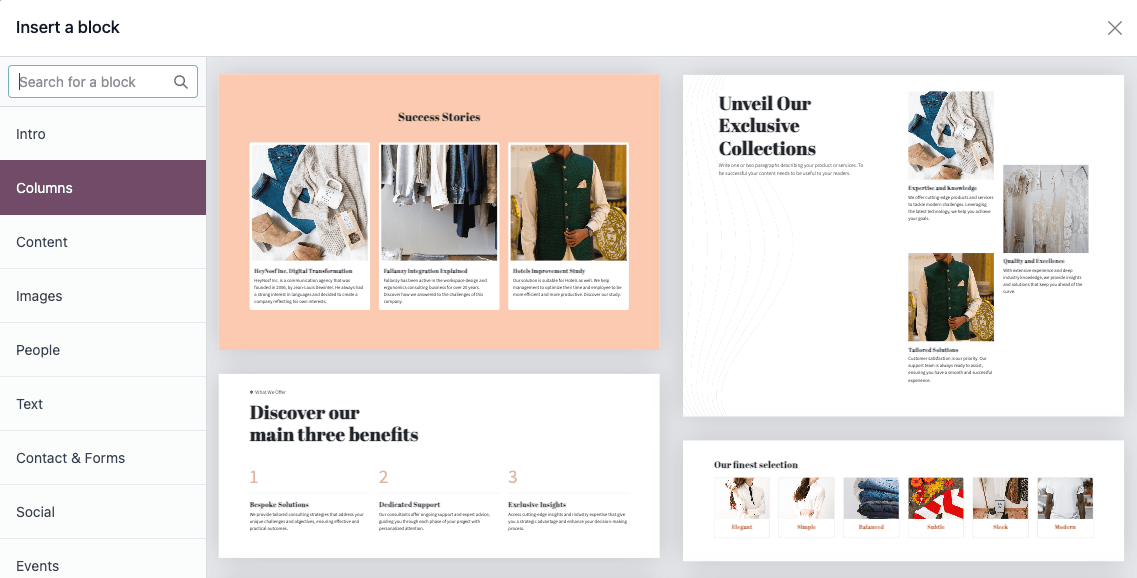
Після розміщення блоку категорії ви можете перетягнути блоки Внутрішній вміст всередину нього. Блоки Внутрішній вміст дозволяють додавати елементи, такі як відео, зображення, кнопки соціальних мереж тощо, в існуючі блоки категорій.
Примітка
Ви також можете додати будівельний блок на сторінку входу. Для цього перейдіть на головну сторінку вебсайту, додайте
/web/loginдо URL-адреси та натиснітьEnter.Доступ до певних блоків вимагає встановлення відповідного додатка або модуля (наприклад, eCommerce для блоку Products).
Example
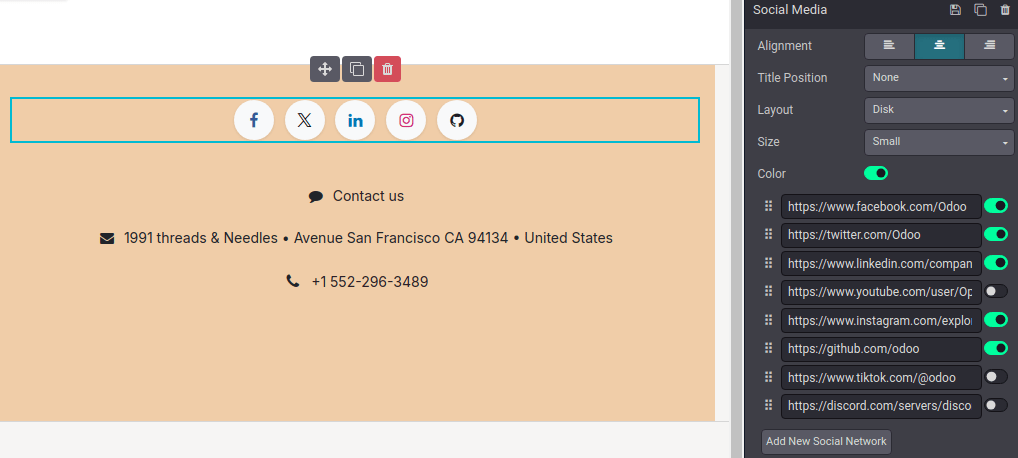
Додайте всі свої облікові записи в соціальних мережах в одному місці за допомогою блоку внутрішнього вмісту Соціальні мережі. Увімкніть або вимкніть перемикач біля потрібної платформи та скопіюйте/вставте URL-адресу свого облікового запису.
Форма
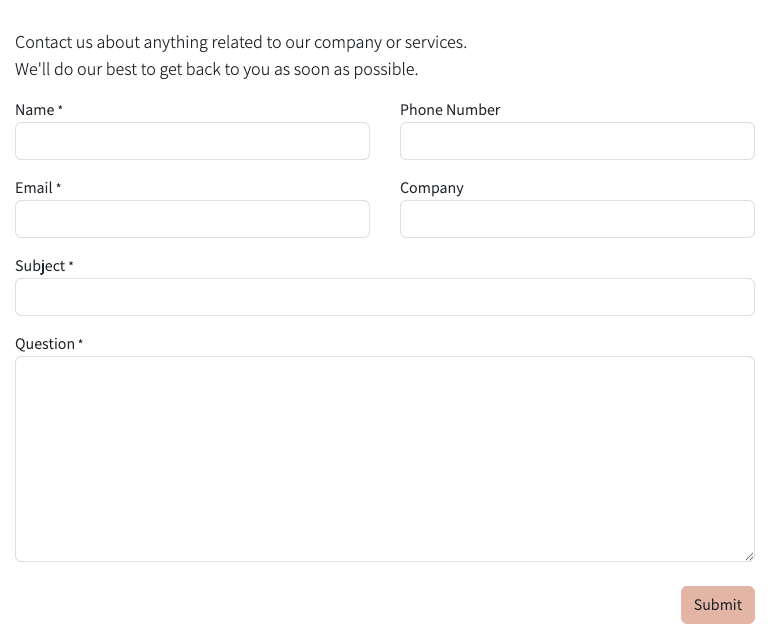
Блок Form використовується для збору інформації від відвідувачів вебсайту та, якщо застосовно, створення записів у вашій базі даних. Щоб додати форму на сторінку вебсайту, перетягніть блок категорії Contact & Forms, а потім виберіть блок у спливаючому вікні.
Дія
За замовчуванням, коли форму надіслано, автоматично надсилається електронний лист з інформацією, введеною відвідувачем. Залежно від додатків, встановлених у вашій базі даних, можуть стати доступними додаткові дії, що автоматично створюють записи. Щоб вибрати іншу дію, натисніть Edit, клацніть форму, перейдіть на вкладку Style і виберіть потрібну Action:
Подати заявку на роботу (Рекрутинг)
Створити клієнта (Електронна комерція)
Створити заявку (Служба підтримки)
Створити можливість (CRM)
Підписатися на розсилку (Email-маркетинг)
Створити завдання (Проект)
More models: для генерації інших типів записів
За замовчуванням надсилання форми перенаправляє відвідувачів на сторінку Дякуємо. Використовуйте поле URL, щоб надіслати їх на іншу сторінку. Крім того, ви можете вибрати не перенаправляти і залишити їх на сторінці форми, вибравши Нічого або Показати повідомлення у полі При успіху.
Поля
Щоб додати нове поле до форми, перейдіть на вкладку Style і натисніть кнопку + Field поруч із розділом Form або Field. Щоб змінити будь-яке поле у формі, виберіть поле, а потім скористайтеся параметрами, доступними в розділі Field на вкладці Style. Наприклад, ви можете:
Змініть поле Тип.
Порада
Також можна вибрати Наявне поле з бази даних і використовувати дані, які воно містить. Доступні поля залежать від вибраної дії. Також можна використовувати поля властивостей, додані до бази даних.
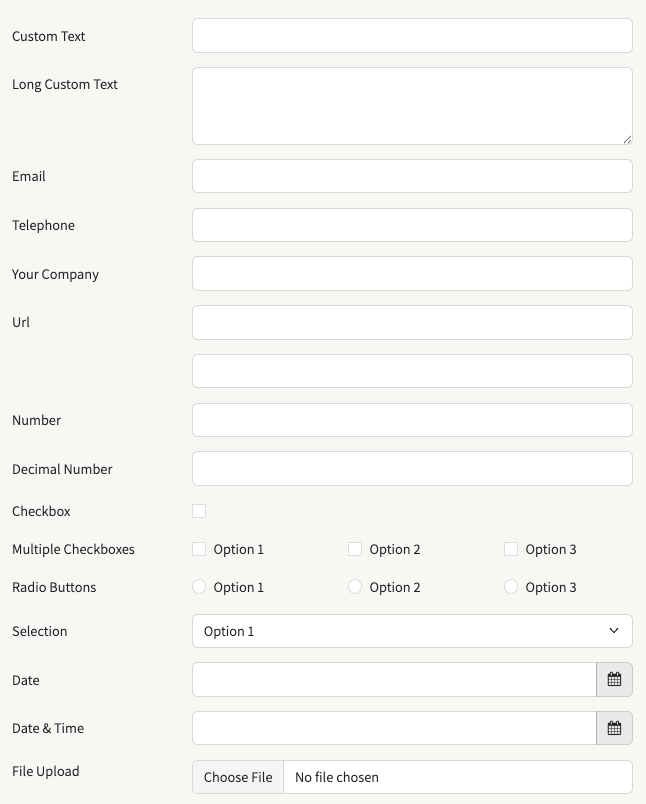
Деякі поля виглядають схоже, але введені дані повинні відповідати певному формату.
Відредагуйте Мітку поля та налаштуйте його Позицію.
Увімкнути Description для поля. Увімкніть перемикач і натисніть типовий опис у формі, щоб змінити його.
Додайте Заповнювач або Значення за замовчуванням.
Укажіть, чи є поле Обов’язковим.
Відредагуйте налаштування видимості поля.
Додайте анімацію.
Після внесення бажаних змін натисніть Зберегти.
Додавання контактної форми Odoo на веб-сайт, що не є Odoo
Ви можете відобразити контактну форму Odoo на іншому веб-сайті за допомогою iframe. Для цього виконайте такі кроки:
Prepare the Odoo form: Create a contact form on a page in Odoo Website and remove the header and footer. Make sure only the contact form remains on the page.
Згенеруйте код для вставки: Скопіюйте URL сторінки форми Odoo та вставте його в генератор iframe, наприклад La Digitale.dev або iFrame Generator. Налаштуйте ширину та висоту для правильного відображення.
Додайте код для вставки на веб-сайт, що не є Odoo: Відкрийте HTML відповідної сторінки (у редакторі коду або CMS) і вставте код для вставки там, де має відображатися форма.
Example
Приклад коду для вставки:
<iframe src="https://example.com/odoo-form"
        style="border:0;"
        name="odooForm"
        scrolling="no"
        frameborder="0"
        marginheight="0"
        marginwidth="0"
        height="400px"
        width="600px"
        allowfullscreen>
 </iframe>
Вставити код
Вбудований код дозволяє інтегрувати вміст із сторонніх сервісів на сторінку, наприклад відео з YouTube, карти з Google Maps, публікації в соціальних мережах з Instagram тощо.
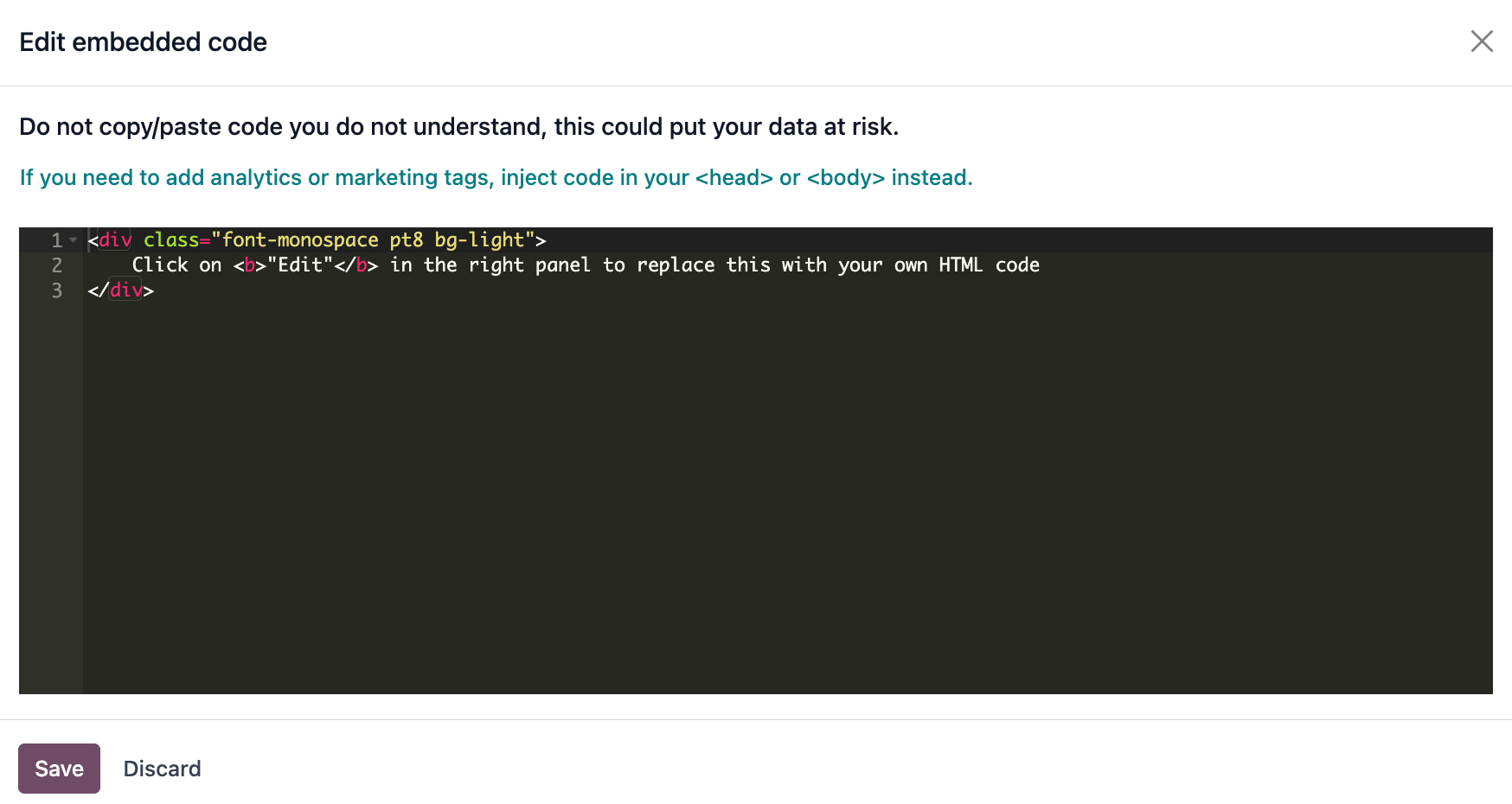
Після перетягування блоку Embed Code з розділу Inner Content на сторінку натисніть блок, потім перейдіть на вкладку Style і натисніть Edit. Замініть код-заповнювач своїм власним кодом для вставки.
Попередження
Не копіюйте та не вставляйте код, який ви не розумієте, оскільки це може поставити ваші дані під загрозу.
Переміщення, заміна, дублювання або видалення будівельного блоку
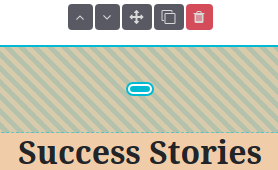
Потягніть бірюзові межі блоку, щоб зменшити або збільшити простір зверху чи знизу нього.
Змініть порядок блоків, натиснувши (стрілка вгору) або (стрілка вниз), і перемістіть блок на сторінці, натиснувши (стрілки). Якщо у вас кілька стовпців, перемістіть стовпець ліворуч або праворуч, натиснувши (стрілка вліво) або (стрілка вправо).
Щоб дублювати будівельний блок, натисніть (дублювати). Після дублювання новий блок з’явиться на сторінці під оригінальним.
Порада
Або натисніть значок (дублювати) у верхній частині вкладки Стиль, щоб дублювати вибраний блок.
Щоб видалити блок, натисніть (кошик).
Редагування будівельного блоку
Щоб редагувати вміст будівельного блоку, натисніть на нього та перейдіть на вкладку Стиль. Доступні параметри налаштування залежать від типу вибраного блоку.
Див. також
Фон
Щоб змінити фон будівельного блоку, виберіть блок, перейдіть на вкладку Стиль та натисніть колірну крапку або інший параметр Фон. Ви можете змінити колір та/або додати зображення, відео та/або фігуру. Після вибору фігури з’являться нові поля для налаштування фігури.
Порада
Розташуйте елемент (зображення, текст тощо) позаду або спереду іншого елемента за допомогою піктограм Відправити назад або Винести наперед.

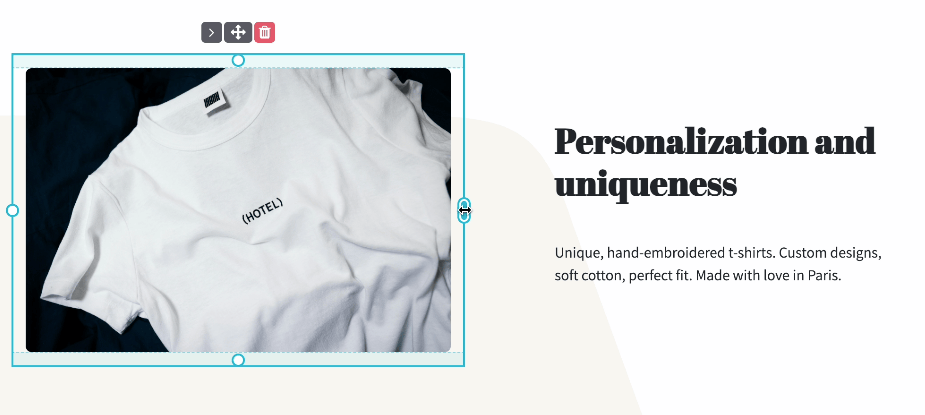
Щоб змінити розмір блоку, клацніть і перетягніть точки по його краях, щоб налаштувати за потреби.
Див. також
Макет: сітка та стовпці
Для більшості будівельних блоків ви можете вибрати один з двох стилів макета: сітка або стовпці (cols). Щоб змінити стандартний стиль макета, натисніть блок, перейдіть на вкладку Стиль та встановіть поле Макет на Сітка або Стовпці.
Сітка
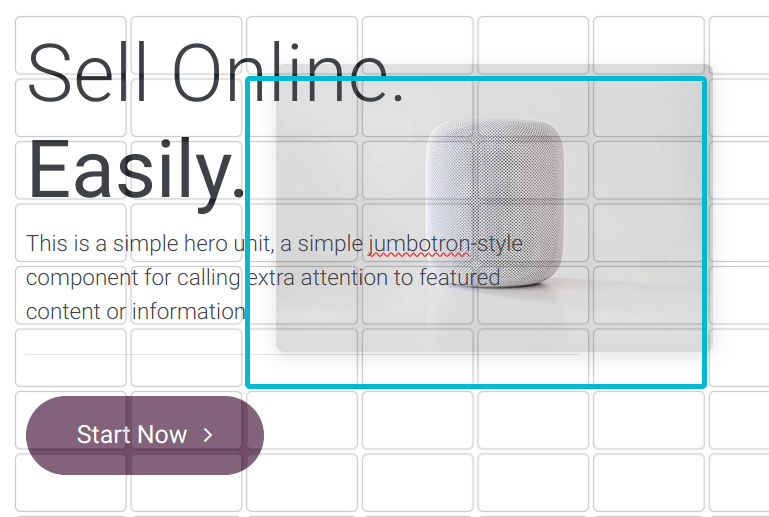
Макет Сітка дозволяє переміщувати та змінювати розмір елементів, таких як зображення або текст, перетягуючи їх. Коли вибрано Сітка, доступні додаткові опції для Додати елементи, натиснувши Зображення, Текст або Кнопка.
Cols
Вибір макета Стовпці дозволяє визначити кількість елементів у рядку всередині блоку. Для цього виберіть блок для зміни, натисніть спадне меню поруч з полем Стовпці та налаштуйте число. Потім ви можете змінити налаштування конкретного стовпця, використовуючи параметри в розділі Стовпець вкладки Стиль.
Примітка
За замовчуванням на мобільних пристроях видно лише один елемент (стовпець) на рядок, щоб забезпечити легку читабельність та доступність вмісту на менших екранах. Щоб налаштувати значення, натисніть (піктограма мобільного пристрою) у верхній частині редактора веб-сайту та налаштуйте кількість стовпців. Фігури за замовчуванням приховані на мобільних пристроях.
Збереження власного будівельного блоку
Ви можете зберегти налаштований будівельний блок, щоб використовувати його в іншому місці. Для цього виберіть його, перейдіть на вкладку Стиль та натисніть значок (дискета). Натисніть кнопку Зберегти у спливаючому вікні, щоб підтвердити збереження власного блоку.
Щоб додати збережений будівельний блок на сторінку, перейдіть на вкладку Блоки та перетягніть блок Власний з розділу Категорії. У вікні, що відкриється, натисніть потрібний блок у категорії Власний.
Порада
У вікні Вставити блок натисніть (редагувати), щоб перейменувати власний блок, або (видалити), щоб видалити його.
Створення посилання-якоря
Посилання-якорі — це гіперпосилання, які направляють користувачів до конкретного розділу сторінки. Щоб створити посилання-якір для блоку, виконайте такі дії:
Натисніть Редагувати та виберіть блок, на який потрібно створити посилання.
Натисніть (посилання) у верхній частині вкладки Стиль.
Щоб змінити стандартне ім’я якоря, натисніть Редагувати у зеленому спливаючому повідомленні, що відкриється.
Замініть ім’я якоря та натисніть Зберегти та скопіювати.
Після збереження якоря ви можете створити на нього посилання з будь-якого місця на вашому веб-сайті.